Senin, April 09, 2012

MODUL T I K - 4


APLIKASI MENU Ms.EXCEL PADA AKUNTANSI

      Beberapa menu dan fungsi dalam Microsoft Excel yang digunakan dalam program akuntansi ini adalah sebagai berikut.

A.     Tombol Hyperlink
1.      Buatlah sebuah shape yang Anda inginkan, misalnya snip diagonal corner rectangle.
       
2.      Setelah itu, beri sentuhan design dengan fasilitas yang sudah disediakan oleh Ms. Excel 2007, yatu Shape Style. Kemudian pilih sesuai selera Anda misalnya Intense Effect accent 5.

3.      Berilah keterangan teks pada tombol tersebut dengan cara klik kanan, pilih Edit Text. Misalnya kita akan mengetik kata Neraca Saldo.

4.      Anda dapat memberikan sentuhan design pula pada teks tersebut dengan menggunakan fasilitas Word Art Style, dan pilihlah sesuai selera Anda.

5.      Pada saat membuat tanda link/tanda hubung kepada yang lainnya, klik button buatan Anda tersebut, kemudian pilih menu Tab Insert dan klik Menu Hyperlink.

6.      Setelah itu akan muncul kotak dialog Insert Hyperlink. Isilah sesuai dengan keinginan Anda.
               
Keterangan: Link to
Exciting File or Web Page
Untuk dihubungkan pada file yang telah adaatau web page yang akan Anda buka.
Place in This Document
Untuk dihubungkan baik pada sheet Maupin defines name yang telah Anda buat dan terdapat pada document tersebut.
Create New Document
Untuk dihubungkan pada dokumen yang baru akan Anda buat.

7.      Pada kesempatan ini, kita akan menghubungkan pada sheet2 dengan memilih link to: place in this document. Setelah selesai klik OK. Hasilnya adalah sebagai berikut.

B.     Mengedit Hyperlink
      Untuk melakukan pengeditan pada hyperlink tersebut, maka Anda dapat melakukan langkah-langkah berikut ini.
a.   Klik kanan pada Neraca Saldo yang telah Anda buat. Setelah itu, pilih Edit Hyperlink.

b  Akan muncul kotak dialog Edit Hyperlink, Anda dapat memilih atau mengedit ke arah mana tombol tersebut akan dihubungkan sesuai dengan keinginan Anda.

C.     Accounting dan Currency
1.      Penempatan Mata Uang
      Untuk menempatkan mata uang pada data keuangan Anda, banyak orang yang menggunakan category currency. Langkah-langkah untuk menambahkan currency adalah sebagai berikut.
a.       Siapkan sebuah data keuangan Anda, yang akan menggunakan mata uang.
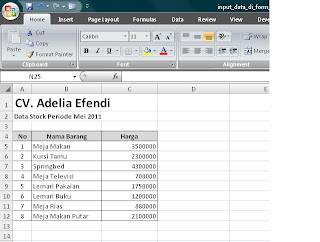
b.      Blok cell yang mengandung nilai mata uang tersebut, klik kanan kemudian pilih Format Cells
c.       Akan muncul kotak dialog Format Cells.
d.      Pilihlah Currency, kecik Decimal Places dengan angka 2 dan pilih Symbol atau mata uang yang Anda inginkan, misalnya Rp atau Rp Indonesian. Setelah itu klik OK.
    
                                           
e.       Hasilnya adalah sebagai berikut.
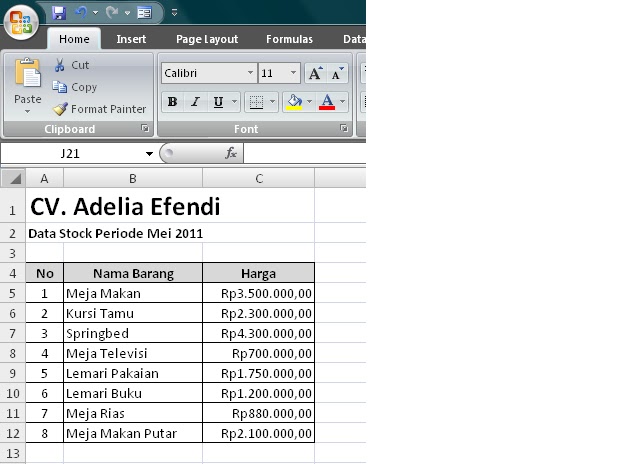
                         

       Secara prinsip data itu tidak ada yang salah, namun ketika kita menginginkan sebuah data yang rapi dan menarik, tentu saja kita harus mengaturnya agar tampak lebih baik. Untuk membuat mata uang tersebut rata kiri, dan nominal uang tersebut rata kanan sehingga tampak rapi, tipsnya adalah sebagai berikut.
1.      Setelah melakukan blok, dan klik kanan format cell, pilihlah Accounting, dan pilih mata uang yang Anda inginkan.
                   
2.      Kemudian klik OK, hasilnya adalah sebagai berikut.
                    
3.      Nampak lebih rapi dan menarik bukan? Tips tersebut dapat Anda praktekkan di lingkungan Anda.

D.    File Protection
      File akuntansi yang kita kerjakan beberapa file merupakan file rahasia yang tidak semua orang dapat membukanya. Ms.Excel 2007 menyediakan file protection agar si pengguna lain tidak dapat membuka file dan bahkan mengoperasikannya. Untuk melakukan file protection tersebut lakukan langkah-langkah berikut ini.
1.      Klik Office Button
2.   Pilih Prepare, pilih Encript Document untuk mengunci file agar ketika dibuka file tersebut meminta password.

3.      Setelah itu akan muncul kotak dialog Encript Document, isilah dengan nama password  yang Anda inginkan, kemudian klik OK.

         
4.      Akan muncul konfirmasi terhadap nama password yang Anda pilih, kemudian ketik ulang password tersebut, lalu klik OK.
                                 
5.      Setelah melakukan hal tersebut, file yang ingin Anda amankan terlihat dengan tanda sebagai berikut.
6.      Jangan lupa klik save untuk mengakhiri proses tersebut. Jika Anda tidak melakukan save, maka file tersebut tidak terproteksi dengan baik. Untuk membukanya kembali file tersebut, hasilnya adalah sebagai berikut.
7.      Isilah kembali nama password yang anda pilih tadi pada kotak dialog Password untuk membuka file tersebut.
      Saat ini banyak sekali tersedia berbagai software yang dapat membuka file yang terproteksi dengan berbagai metode. Sesuatu yang harus Anda perhatikan adalah pemilihan nama password di atas 10 digit agar file tersebut dapat dirasakan aman.
E.     Drop Down List
      Ketika bekerja mengelola keuangan dengan Ms. Excel 2007, seringkali kita dihadapkan pada sesuatu masalah untuk mengisi suatu cell dengan isian yang mempunyai suatu batasan tertentu, misalnya cell tersebut hanya akan diisi nama bulan, nama orang, atau yang lainnya.
       Hal ini dirasakan cukup sulit jika saat kita akan mengedit isi cell tersebut, kita harus mengetik ulang. Oleh karena itu, Ms. Excel 2007 memfasilitasinya dengan menu drop down list, yaitu kita dapat memilih isian dari daftar yang tersedia atau tetap dengan cara manual mengetikkannya, bahkan dapat memodifikasi pesan petunjuk saat cell tersebut dipilih atau pesan error saat cell diisi secara manual dan tidak sesuai dengan daftar yang tersedia.
Langkah-langkah yang dibutuhkan untuk membuat dropdown list adalah sebagai berikut.
1.      Ketikan nama yang kita inginkan, misalkan daftar nama berikut pada sheet2.
2.      Blok range cell A2:A6, gunakan Name a range untuk memberi nama kolom tersebut dengan cara, klik kanan, pilih Name a range.
 
3.      Setelah itu akan muncul kotak dialog New Name, lalu isilah kolom name dengan Nama, lalu klik OK.

  1. Klik sheet1 untuk meletakkan dropdown list daftar nama di kolom nama.
  2. Untuk membuat dropdown list daftar nama yang telah kita buat, letakkan kursor di bawah kolom Nama, kemudian pilih menu tab Data, klik Data Validition.
  1. Akan muncul kotak dialog Data Validition. Setelah itu pilih menu List pada menu Allow dan pada bagian source ketikan range cell (nama range cell jika pada sheet berbeda). Sourcenya kita beri nama daftar nama sesuai nama range cell yang kita buat sebelumnya. Lalu klik OK.
  1. Hasilnya adalah sebagai berikut.

Buku Sumber :  Maaf belum ditampilkan. ()

Kamis, April 05, 2012

MODUL T I K - 3


Aplikasi Fungsi Ms Excel 2007 untuk Akuntansi

     Secara logika Anda dapat membuat sendiri fungsi-fungsi pada Excel dan bekerja sesuai dengan yang Anda harapkan. Namun yang paling penting adalah sintak (format penulisan) dari hasil yang ingin Anda peroleh. Sintak yang ditulis haruslah sintak dimana hasilnya dapat diterima oleh fungsi tersebut. Misalnya, dalam fungsi IF, nilai yang dapat diterima adalah true. Begitu juga fungsi-fungsi yang lainnya.
     Excel juga merupakan alat bantú kerja yang sangat efektif untuk pengolahan maupun analisa data. Berikut ini merupakan beberapa fungsi bantúan yang paling sering digunakan.
Nama Fungsi
Fungsi
SUM(Range)
Mentotalkan data numeric dalam range, atau untuk mejumlahkan nilai-nilai yang ada pada suatu range data
AVERAGE(Range)
Menghitung rata-rata data numeric dalam range
COUNT(Range)
Menghitung jumlah data numeric dalam range
MAX(Range)
Mencari data numeric yang terbesar dalam range
IF(Logical_test, Value if true, Value if false)
Melakukan logika test dan mengembalikan nilai sesuai dengan hasil logika test.
SUMIF(Range, Criteria, Sum_Range)
Melakukan total terhadap Sum_Range dimana baris Range yang memenuhi Criteria.
COUNTIF(Range, Criteria)
Menghitung jumlah baris di Rangeyang memenuhi Criteria.
AND (Logika1, Logika2, ….)
Menghasilkan operasi And terhadap Logika1, Logika2, Logika N.
OR(Logika1, Logika2, ….)
Menghasilkan operasi Or terhadap Logika1, Logika2, Logika N.
VLOOKUP
Fungsi ini digunakan untuk membaca suatu nilai yang ada pada suatu range data tabel yang digunakan. Untuk mengikat atau mengabsolutkan nilai yang adadalam suatu tabel yang ada digunakan tabel fungsi F4.

A.     JENIS FUNGSI DALAM Ms EXCEL
1.      SUM
      Fungsi SUM adalah fungsi yang digunakan untuk menjumlahkan nilai-nilai yang terdapat pada beberapa sel dalam suatu range tertentu atau menjumlahkan nilai-nilai yang terdapat pada beberapa deret angka atau deret sel. Bentuk penulisan fungsi SUM ada beberapa bentuk, yaitu sebagai berikut.
  • =SUM(Range)
  • =SUM(Angka_1, Angka_2 Angka_n)
  • =SUM(Sel_1, Sel_2, Sel_n)
  • =SUM(Range;Angka_n:Sel_n)

Berikut contoh penerapan  fungsi SUM tersebut dengan beberapa bentuk cara penulisannya seperti berikut ini.


Jika fungsi SUM dihubungkan dengan data sheet yang lain dapat dilakukan dengan cara sebagai berikut.


2.      FUNGSI  IF
     Fungsi IF merupakan salah satu dari sekian banyak fungsi dalam Ms Excel 2007 yang bertujuan untuk “mengenali” sedikitnya dua (2) buah kondisi.
· Kondisi pertama adalah kondisi true, yaitu jika konidisi yang dimaksudkan oleh si pengguna dapat terpenuhi.
·    Kondisi kedua adalah kondisi false, yaitu jika kondisi yang dimaksudkan oleh si pengguna tidak terpenuhi.

      Sebagai contoh, jika Nilai_Test di atas “55”, maka “Lulus”. Namun, jika di bawah nilai 55 maka “Tidak Lulus”. Untuk mempermudah pengertiannya kita dapat aplikasikan langsung pada contoh sederhana berikut ini.


      Selain diketik langsung, Anda dapat pula menggunakan fasilitas menú Formulas dengan memilih category logical, kemudian klik IF.


     Akan muncul kotak dialog Function Arguments, kemudian isilah Logical_Test dengan keterangan logika bahwa nilai tes yang kurang dari 55. Setelah itu value if true dengan “Tidak Lulus”, dan value if false dengan “lulus”. Kemudian klik OK.


3.      FUNGSI  VLOOKUP
       Fungsi VLOOKUP adalah fungsi yang digunakan untuk mencari data yang cocok dan sesuai dengan kolom paling kiri atau paling awal dari suatu range atau database, yang selanjutnya akan menampilkan isi field dari kolom yang kita sebutkan. Bentuk penulisan fungsi VLOOKUP adalah:


=VLOOKUP(Field_kunci; Tabel array; Nomor kolom: Tingkat ketepatan)
                               
atau

=VLOOKUP(lookup_value;table_array;
col_index_num;[range_lookup])


a      Field kunci: adalah nilai yang dijadikan patokan dalam pencarían dan nilai tersebut harus dijadkan kolom paling awal dalam suatu range tabel array.
b  Tabel array: adalah range yang memuat data-data yang akan dicari dengan lookup dan field kunci termasuk dalam range tabel array dengan urutan sebagai kolom paling kiri.
c  Nomor kolom: adalah data yang ingin ditampilkan itu berada dan dihitung mulai dari urutan paling kiri dalam range tabel array.
d  Tingkat ketepatan: adalah agumen yang akan menentukan tingkat ketepatan dalam pencarian data, jika diisi false, maka pencarian yang diinginkan adalah jawaban yang tepat; jika diisi true, maka pencarian yang diinginkan adalah jawaban yang terdekat jika angka yang tepat tidak ada. Namun, dalam pembahasan aplikasi ini kita akan menggunakan jawaban yang tepat (false) dalam pencarian data.

      Contoh penggunaan fungsi VLOOKUP dengan dua bentuk cara penulisan fungsi seperti berikut.
1.      Tulis langsung pada kolom VLOOKUP yang ingin Anda cari seperti berikut.


2.    Menggunakan menú yang terdapat pada fasilitas Ms Excel 2007 sebagai berikut.
a.    Klik menú Formulas, pilih Lookup & Reference, kemudian pilih VLOOKUP.


b.      Setelah itu akan muncul kotak dialog function arguments, kemudian isilah kolom-kolom tersebut dengan cara klik pada kolom tabel yang dituju seperti berikut ini.


c.       Setelah selesai klik OK. Maka hasilnya sama dengan input/entry manual.

      Fungsi VLOOKUP merupakan fungsi yang cukup banyak pula digunakan dalam pembuatan rumus-rumus fungsi pada program aplikasi akuntansi nantinya. Penggunaan fungsi ini mempunyai peran penting untuk melakukan pencarían dan penulisan data-data dalam suatu range tertentu, yaitu range data Daftar Akun. Karena penulisan Akun-akun sering dilakukan berulang-ulang, maka untuk lebih efisien penulisan akun-akun tersebut dilakukan dengan menggunakan fungsi VLOOKUP.

B.     APLIKASI  FUNGSI  PADA  TRANSAKSI  AKUNTANSI
      Sebuah perusahaan bernama CV. Adelia Efendi ingin membuat sebuah form untuk menghitung penjualan mereka. Untuk membuat form tersebut, maka dilakukan langkah-langkah berikut.
1.      Buatlah sebuah form invoice atau tagihan kepada customer. Kemudian, ubahlah nama sheet tersebut dengan kata form_invoice. Contohnya seperti berikut.


      Dari form tersebut, CV. Adelia Efendi memerlukan penghitungan untuk membuat perincian ke dalam form faktur yang akan ditagihkan kepada customer. Keterangan perhitungan tersebut adalah sebagai berikut.
a  Kode barang dicari di dalam daftar nama barang dan harganya,
b  Total harga adalah hasil dari harga satuan dikalikan dengan jumlah barang.
c  Setiap pembelian di atas Rp 1.000.000,00 mendapat potongan sebesar 20%
d  Grand total adalah total dari semua total setelah dikurangi discount 20% (jika ada).

2.      Buatlah sebuah daftar nama barang dengan menggunakan fasilitas input menggunakan menú form, seperti yang telah diuraikan sebelumnya. Daftar yang dibuat adalah sebagai Berikut: Keterangan: TL untuk Tools (alat perangkat keras), dan AK untuk Aksesoris.

3.      Setelah selesai, kembali ke sheet invoice dan masukan fungsi if dan vlookup berikut pada kolom “Nama Barang”.


=IF(LEFT(B8;2)="TL";VLOOKUP(RIGHT(B8;3);data_nama_barang!$A$3:$C$5;2;FALSE);IF(LEFT(form_invoice!B8;2)="AK";VLOOKUP(RIGHT(form_invoice!B8;3);data_nama_barang!$A$9:$C$11;2;FALSE);"belum terdaftar"))


      Seperti yang Anda lihat, ada beberapa fungsi yang dimasukkan ke dalam IF dan semuanya bisa mendapatkan hasil yang diinginkan.

Keterangan Fungsi:
      LEFT(B8,2)=”TL” à jika 2 (dua) karakter dari bagian kiri sel yang dirujuk sama dengan huruf  TL, maka fungsi LEFT akan mengembalikan nilai true pada fungsi IF, dan selanjutnya akan “mengesksekusi” fungsi berikut yang kita masukkan yaitu VLOOKUP.
VLOOKUP sendiri mengambil 3(tiga) karakter di bagian kanan sel yang dirujuk dan mencocokkannya dengan kode yang berada dalam tabel kode barang dan berada dalam sheet “data_nama barang”. Hasil dari VLOOKUP berupa nama barang yang sesuai dengan kode yang dimasukkan ke dalam VLOOKUP akan ditampilkan oleh IF sebagai output jika nilai dari kondisi pertama adalah true, dan seterusnya.
Perlu diperhatikan bahwa dalam VLOOKUP, kita merujuk ke “tabel” yang sama (cell dengan baris yang tetap) dengan menggunakan tanda absolut (“$”).
4.      Pada kolom “Harga Satuan” isikan formula Berikut:
Hasilnya akan terlihat sebagai berikut.


=IF(LEFT(B8;2)="TL";VLOOKUP(RIGHT(B8;3);data_nama_barang!$A$3:$C$5;3;FALSE);IF(LEFT(form_invoice!B8;2)="AK";VLOOKUP(RIGHT(form_invoice!B8;3);data_nama_barang!$A$9:$C$11;3;FALSE);"Inputan salah!"))


5.      Pada kolom “Total harga” isikan formula perkalian seperti berikut:


   =D8*E8


6.      Pada baris “Grand Total” isikan formula penambahan seperti berikut:
=SUM(F8:F12) =SUM(F8:F12)


7.      Pada baris “Disc” isikan formula if seperti berikut:


=IF(F13>1000000;F13*20%;0)


8.      Pada baris “Grand Total (Disc)” isikan formula pengurangan seperti Berikut:


=F13-F14


9.      Gunakan metode Currency atau Accounting yang akan diterangkan selanjutnya untuk merapikan perhitungan keuangan.
10.  Hasil akhir dari form invoice yang telah kita buat adalah sebagai berikut:

Buku Sumber : maaf belum dicantumkan.